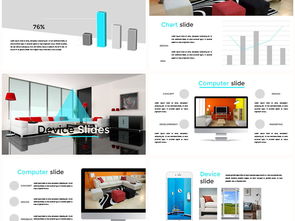
PPT动画设计与图文制作 从静态到动态的视觉叙事艺术
在信息爆炸的时代,一份优秀的演示文稿不仅是内容的载体,更是沟通与说服的艺术。当静态的图文设计与精妙的动画效果相结合,便能创造出引人入胜、清晰高效的视觉叙事体验。本文将深入探讨PPT动画设计与图文制作的融合之道,揭示如何将平淡的幻灯片转化为动态的视觉故事。
一、 核心概念:理解动画与图文的协同
PPT动画设计并非单纯的“让元素动起来”,而是有目的地控制信息呈现的节奏、顺序和焦点,引导观众的视线与思维。其核心在于服务内容,而非炫技。
图文设计制作则是演示稿的基石,涉及版面布局、色彩搭配、字体选择、图像处理与信息图表化,目标是实现视觉上的清晰、美观与逻辑上的条理分明。
二者的完美融合,即图文PPT动画设计,意味着让设计好的图文元素按照预设的逻辑和情感线索“活”过来,形成一种流畅的动态信息流。
二、 图文设计制作:奠定坚实的视觉基础
在考虑动画之前,必须先做好静态图文设计。
- 结构化布局: 运用栅格系统,保持版面整齐。标题、正文、图表、留白区域应有明确规划,形成视觉层次。
- 视觉化表达: 多用图表(如柱状图、饼图、流程图)替代大段文字;选用高质量、主题相关的图片,并注意统一色调与风格。
- 色彩与字体: 建立一套和谐的配色方案(通常不超过3种主色),并选择清晰易读的字体家族(如无衬线体),确保字号对比鲜明。
- 一致性原则: 整套PPT的模板、色彩、图标风格、对齐方式应保持统一,塑造专业品牌感。
三、 PPT动画设计:赋予图文生命力
当图文底板准备就绪,动画便成为点睛之笔。
- 动画类型的选择与应用:
- 进入动画: 用于引入新要点。对于重要标题或核心数据,可使用“淡入”、“浮入”等温和效果;需要强调时,可选用“飞入”、“缩放”。
- 强调动画: 用于聚焦当前正在讲解的内容。对关键数字或词语使用“放大/缩小”、“脉冲”或“字体颜色变化”,能有效吸引注意力。
- 退出动画: 用于让已讲完的内容优雅退场,保持画面整洁。“淡出”是最常用且不突兀的选择。
- 路径动画: 用于展示流程、方向或动态变化。例如,让一个图标沿预设路径移动,直观演示业务流程或增长趋势。
- 动画的核心原则:
- 克制与简约: 避免滥用动画。每页幻灯片使用1-2种主要动画效果足矣,过多的动效会分散注意力,显得不够专业。
- 逻辑与节奏: 动画顺序必须与演讲者的叙述逻辑严格同步。通过调整“持续时间”和“延迟”时间,控制动画快慢,营造舒适的节奏感。
- 自然与平滑: 使用“平滑开始”、“平滑结束”选项,让动画的启动和收尾更柔和自然,避免生硬的机械感。
- 组合与触发: 熟练运用“动画窗格”管理多个动画的先后与叠加关系。对于交互式PPT,可设置“单击触发”动画,增加演示的灵活性与可控性。
四、 图文动画设计制作实战流程
- 内容大纲化: 明确演示的核心信息与叙事线索。
- 静态图文设计: 完成每一页幻灯片的文字排版、图片插入、图表绘制,确保静态状态下信息已清晰可读。
- 动画策略规划: 为每一页幻灯片规划动画剧本:哪些元素先出现?如何强调重点?如何过渡到下一页?
- 施加动画效果: 依据策略,为元素逐一添加动画,并精细调整时间序列和效果选项。
- 整体预览与调试: 以观众视角从头至尾播放,检查动画节奏是否流畅、逻辑是否清晰、有无技术错误(如错位、闪烁)。
- 配合演讲排练: 动画必须与讲解词完美契合,反复排练以达到人稿合一的境界。
五、 进阶技巧与工具
- 母版与占位符动画: 在幻灯片母版中为标题、内容占位符设置统一的入场动画,可极大提升整套PPT制作效率并保持风格统一。
- 遮罩与层叠动画: 利用形状遮罩和图层上下关系,可以创造出更复杂的视觉揭示效果,如地图区域点亮、图片局部放大等。
- 平滑切换与缩放定位: 善用Office 365/2019以上版本的“平滑”切换和“缩放定位”功能,能轻松制作出电影般流畅的页面过渡和故事板式的导航效果。
- 借用专业资源: 使用如Iconfont、Unsplash等网站获取优质图标和图片;参考高质量模板学习动画与排版思路。
###
优秀的图文PPT动画设计,本质是一场精心编排的视觉交响乐。图文是乐谱,动画是指挥。唯有当设计服务于内容,动效契合于逻辑,技术融合于艺术,才能让演示文稿超越简单的信息罗列,成为打动人心、促成决策的强大沟通工具。记住,最好的动画,是让观众沉浸于内容而几乎忘记了动画本身的存在。
如若转载,请注明出处:http://www.uswzywg.com/product/89.html
更新时间:2026-10-11 12:05:57